
Copilot Studioで始める社内ナレッジ活用AI|中小企業向け3ステップ導入ガイド
2026/6/5
増田
はじめに:社内ナレッジをAIで活用したい、でも何から始めれば?
「社内のドキュメントをAIに読み込ませて、社員が質問できるようにしたい」
「問い合わせ対応の負担を減らしたい」
このようなご要望を、中小企業の担当者の方からよくいただきます。
生成AIを社内ナレッジに活用する仕組みは、ここ1〜2年で一気に実現しやすくなりました。その代表的なツールが、Microsoft Copilot Studioです。
ただ、実際に導入してみると「思ったより回答の精度が低い」「特定のファイルを参照してくれない」といった壁にぶつかることも少なくありません。
この記事では、Copilot Studioを起点に、段階的にAI活用の精度と範囲を広げていく3つのステップを解説します。はじめから大きなシステムを構築するのではなく、なるべく予算を抑えながら精度を検証し、小さく始めて少しずつ育てていける構成になっています。
まずはStep1から始め、課題や限界を感じた時点で次のステップへ進む、という流れで進めてください。
そもそも、社内ナレッジ活用AIとは?🤔
「社内ナレッジ活用AI」とは、自社のドキュメントやデータを情報源として、AIが質問に答えてくれる仕組みのことです。
たとえば、以下のようなシーンで活躍します。
- トラブル発生時の対処手順をマニュアルから回答
- 「〇〇製品の納期は?」→ 在庫・生産管理データから回答
- 「過去の〇〇の見積書を出して」→ 社内ファイルサーバーから検索・提示
- 顧客の過去対応履歴をCRMや議事録から要約
重要なのは、ChatGPTのような汎用AIとは異なり、自社固有の情報に基づいて回答できるという点です。
また、Microsoftのエコシステムで構築することで、社外への情報漏えいリスクを抑えながら運用できます。
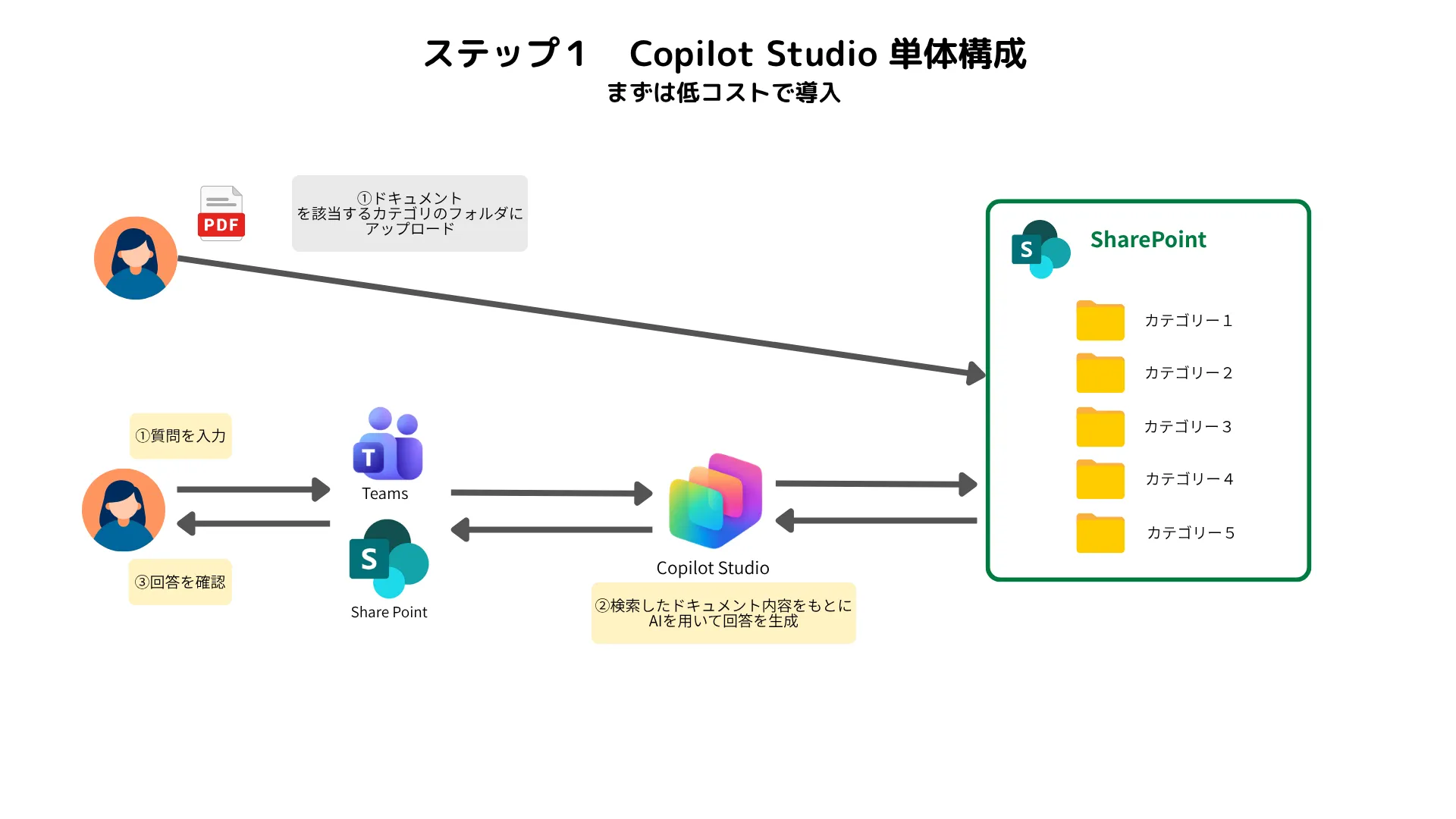
ステップ1:Copilot Studio単体で始める
Microsoft Copilot Studioは、ノーコード・ローコードでAIエージェント(チャットボット)を構築できるMicrosoftのサービスです。
プログラミングの知識がなくても、画面上の操作だけでAIエージェントを作成・公開できます。
Microsoft 365のライセンスをお持ちの企業であれば、追加費用を抑えながら導入を始めやすい点が大きなメリットです。
🔵できること
- SharePointにあるファイルやアップロードしたファイルをナレッジとして登録
- TeamsやSharePoint、WebサイトへのAIエージェント公開
- 質問への自動回答
- Power Automateとの連携によるフロー自動化
🔴注意点・限界
Copilot Studio単体でも十分に活用できる場面はありますが、以下のような限界もあります。
- 参照できるデータ形式やサイズに制限がある
- 回答精度はドキュメントの品質に依存する
- 大量・多様なドキュメントの横断検索には弱い
💰概算費用
月額費用計: 約30,000円 (ユーザー数や使用量による)
Copilot Studio:30,000円/25,000クレジット
※使用した分だけ費用がかかる従量課金制もあります。
※1カ月お試し無料クレジットもあります。
構築費用計: 約200,000円~ (社員1〜15名・ドキュメント数十件規模)
※システム要件により変動します。詳細はお問い合わせください。
「Copilot Studioを導入したけど、なんかうまく回答が返らない」という場合は、Step2への移行を検討してください。
ステップ2:Azure Functionsでデータ前処理を加える
なぜ前処理が必要?
Copilot Studioの回答精度が低い原因の多くは、AIに渡すデータの質にあります。
たとえば、以下のようなケースがあります。
- Excelファイルが複雑な結合セルやグラフを含んでいてうまく読めない
- PDFがスキャン画像で、テキストとして認識されない
- 文書内に略語や社内独自の用語が多く、そのままではAIが正しく解釈できない
- カテゴリなどのメタデータが正しくセットされていない
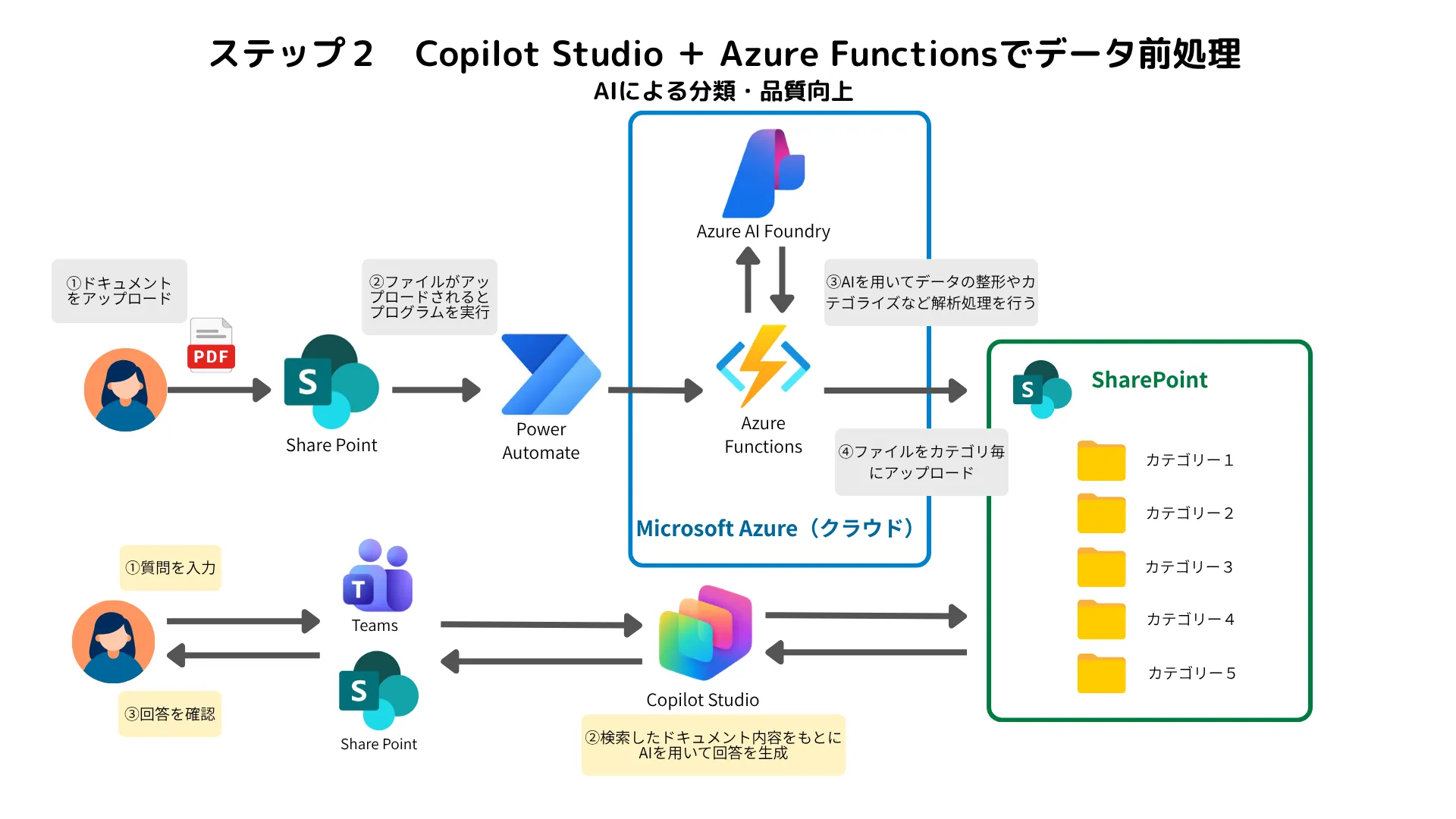
これらの問題は、AIに渡す前にデータを整形・加工する「前処理」を挟むことで改善できます。その役割を担うのがAzure Functionsです。
Azure Functionsとは
Azure Functionsは、Microsoftのクラウドサービス(Azure)上で動かせる、軽量なプログラム実行環境です。
「特定のタイミングや条件に応じて、自動的に処理を実行する」ための仕組みで、サーバーの管理は不要です。
Copilot Studioと組み合わせることで、以下のようなことが実現できます。
🔵できること
- ExcelやCSVのデータをAIを用いて自動でクレンジング・整形してCopilot Studioに渡す
- 画像のPDFをAI-OCR処理してテキスト化して保存する
- 基幹システムや外部APIからリアルタイムデータを取得して回答に活用する
🔴注意点・限界
前処理を行うことでデータの質は上がりますが、 大量のドキュメントを横断して検索する能力はCopilot Studio側に依存します。
ドキュメント数が増えてきたり、より高精度な検索が必要になった場合は、Step3への移行が必要です。
💰概算費用
月額費用計: 約35,000円(ユーザー数や使用量による)
Copilot Studio:30,000円/25,000クレジット
※使用した分だけ費用がかかる従量課金制もあります。
※1カ月お試し無料クレジットもあります。
Azure AI Foundry(Claude sonnet 4.6):入力:480円/100万トークン、出力:2,400円/100万トークン
※使用した分だけ費用がかかる従量課金制となります。
構築費用計: 約600,000円~ (社員〜50名・ドキュメント数百件規模)
※Step1からの移行の場合は差分費用のみでのご対応が可能です。
※システム要件により変動します。詳細はお問い合わせください。
ステップ3:Azure AI Searchで本格的な検索基盤を構築する
さらに高精度を目指す
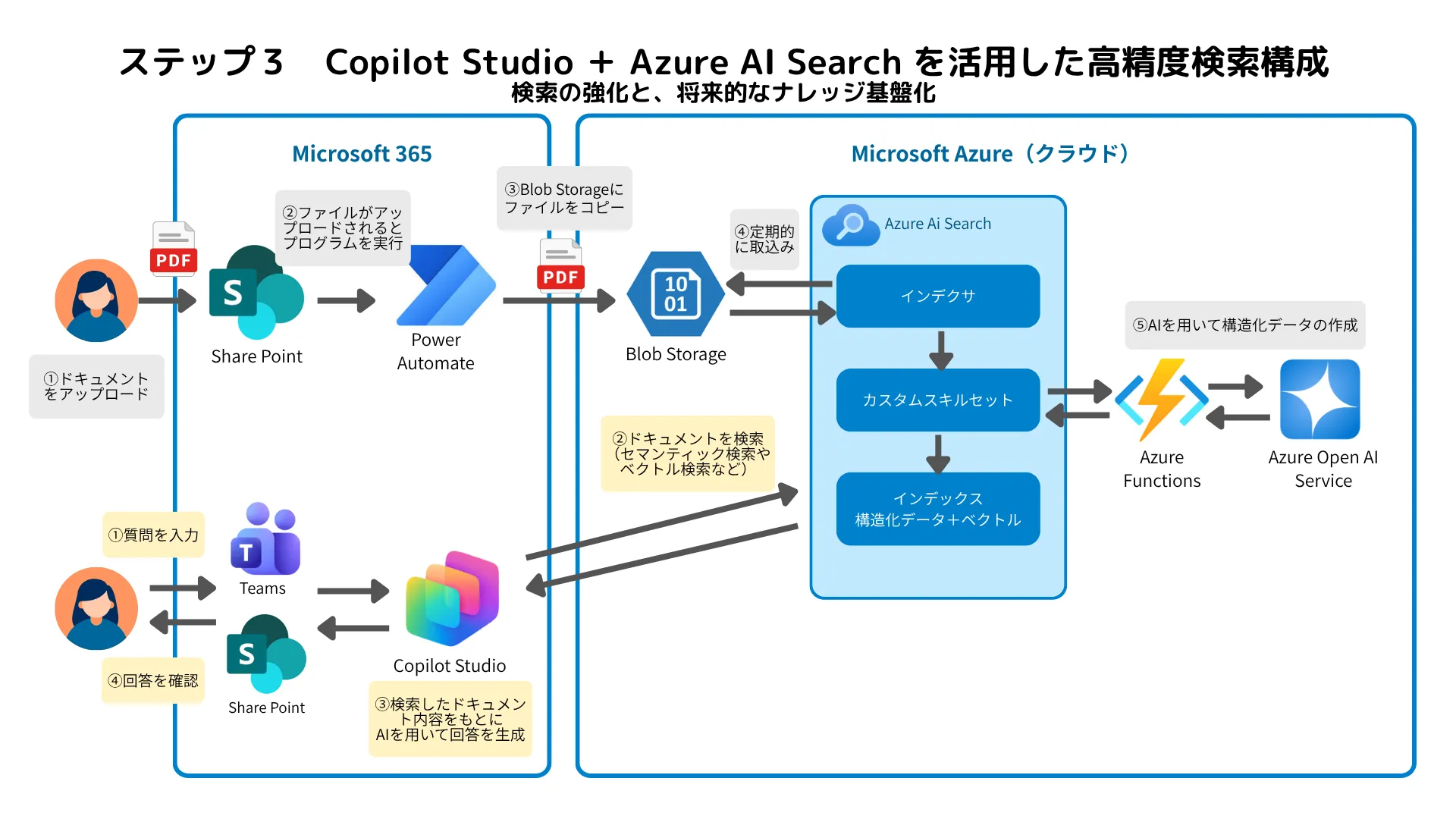
さらに高精度な検索を実現するために、Azure AI Searchを活用した本格的なRAG(Retrieval-Augmented Generation)構成です。
RAGとは
RAG(Retrieval-Augmented Generation)とは、「検索して、それを元に生成する」という仕組みです。
- 質問を受け取る
- 社内ドキュメントから関連情報を検索する
- 検索結果を文脈として、AIが回答を生成する
この構成により、AIが「でたらめな回答をする(ハルシネーション)」リスクを大幅に低減できます。
Azure AI Searchとは
Azure AI Searchは、大量のドキュメントに対して高精度な検索を実現するAzureのサービスです。単純なキーワード検索にとどまらず、以下のような高度な検索機能を組み合わせることができます。
- ベクトル検索:文章の意味を数値化し、意味的に近い文書を検索する
- セマンティック検索:検索結果の文脈をAIが理解し、より質問の意図に沿った結果を返す
- リランク(再ランキング):複数の検索結果をAIがスコアリングし直し、最も関連性の高い情報を優先して回答に使用する
これらを組み合わせることで、単純な検索では拾えなかった「意味的に近い情報」や「文脈に合った情報」を精度高く取得できるようになります。
Copilot StudioのバックエンドとしてAzure AI Searchを接続することで、以下のようなことが実現できます。
🔵できること
- 数百〜数千件のドキュメントでも高精度な検索・回答
- さまざまな属性データ(メタデータ)を活用した検索やフィルタリング
- 定期的な自動インデックス更新による最新情報の反映
🔴注意点
構成が複雑になる分、初期構築のコストと時間はかかります。
ただし、一度整備すれば社内AIの「基盤」として長期的に活用でき、将来的なAI活用の拡張性も高まります。
💰概算費用
月額費用計: 約50,000円(ユーザー数や使用量による)
Copilot Studio:30,000円/25,000クレジット
※使用した分だけ費用がかかる従量課金制もあります。
※1カ月お試し無料クレジットもあります。
Azure AI Search(Basic,1パーティション、1レプリカ、パーティション当たりのストレージ:15GB):16,000円
Azure Open AI(text-embedding-3-small):1,000トークンあたり: 0.004 円
※使用した分だけ費用がかかる従量課金制となります。
構築費用計: 約1,200,000円~ (社員50名〜・ドキュメント数千件規模)
※Step1またはStep2からの移行の場合は差分費用のみでのご対応が可能です。
※システム要件により変動します。詳細はお問い合わせください。
各ステップの比較
各ステップをまとめると、下記となります。
| Step 1Copilot Studio 単体 まずはここから | Step 2Copilot Studio + Azure Functions | Step 3Copilot Studio + Azure AI Search | |
|---|---|---|---|
| 難易度 | 低 | 中 | 高 |
| 初期コスト | 低 約200,000円~ | 中 約600,000円~ ※step1からの移行の場合は、約400,000円~ | 高 約1,200,000円~ ※step2からの移行の場合は、約600,000円~ |
| 月額費用の目安 | 約30,000円 | 約35,000円 | 約50,000円 |
| 対応データ | SharePoint上の標準的な文書 | 複雑なExcel・PDF・外部データ | 大量・多様なドキュメント全般 |
| 検索精度 | 標準 | 中〜高 | 高 |
| ハルシネーション対策 | 限定的 | 中程度 | 高 |
| おすすめ企業規模 | 小規模〜中規模 | 中規模 | 中規模〜大規模 |
どのステップから始めるべきか
まずはStep1のCopilot Studio単体から始めることをおすすめします。
理由は、実際に動かしてみることで「何が足りないか」が明確になるからです。
最初からフル構成を目指すのではなく、段階的に課題を特定しながら投資を積み上げていくアプローチが、中小企業さまには最適です。
「Copilot Studioを入れてみたけど、回答精度が課題だ」と感じた時点で、Step2・Step3への移行を検討する、というロードマップが最も無駄がありません。
まとめ
社内ナレッジを生成AIで活用する構成は、最初から費用をかけて大きなものを構築する必要はありません。
実際に動かしてみて、精度が悪い場合に課題を特定しながら次の段階に進む。というアプローチが、中小企業さまには最善です。
- Step1:まずCopilot Studio単体でスモールスタート
- Step2:データの質・種類に課題があればAzure Functionsで前処理を追加
- Step3:大量ドキュメントや高精度が必要ならAzure AI Searchで本格構築
ステップ1から小さく始め、成果を確認しながら必要であれば次へ進む。この進め方が、失敗リスクを抑えながらDXを推進する近道です。
また、Step1から始めて段階的にステップアップする場合は、 各ステップの差分費用のみでの対応が可能です。
📍Awesome Choiceでは、Copilot StudioやAzure AI Search活用に関する無料オンライン相談を受け付けています。
「まず何から手をつければいいかわからない」というご相談も大歓迎です。
お気軽にお問い合わせください。🙋♂️
最近の投稿
2026/6/24
2026/6/5
2026/4/5
2025/3/26
2024/11/30
2024/09/25
2024/03/10
2024/01/05
2023/8/21
2023/3/25
2023/1/31
2023/1/24
2023/1/21
2022/11/4